Як правильно підключити Bluetooth-навушники до різних пристроїв
1 минута чтение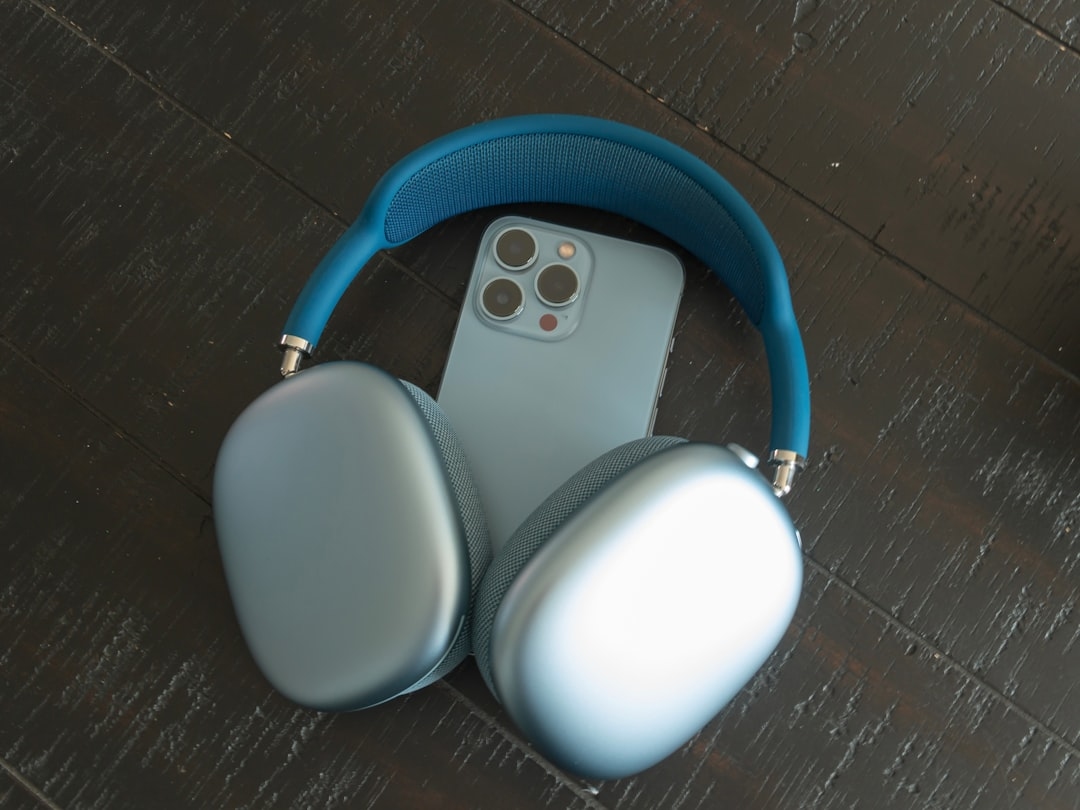
Зміст:
- Як підключити Bluetooth-навушники до смартфона
- Підключення Bluetooth-навушників до ноутбука або комп’ютера
- Підключення до Windows
- Підключення до MacBook
- Сполучення Bluetooth-навушників із телевізором
- Підключення бездротових навушників до ігрової консолі або іншого пристрою
- Що робити, якщо підключити навушники не вдається: поширені проблеми
- Кілька практичних порад для комфортного використання бездротових навушників
Ви уявляєте: новенькі бездротові навушники вже лежать на столі, а плейлист чекає на вас. Проте замість улюбленої музики лунає тиша або коротке буркотіння: «Пристрій не знайдено». Ситуація знайома тим, хто тільки знайомиться із Bluetooth-аксесуарами. Чому просте, здавалося б, підключення стає випробуванням? Причина часто не у самих навушниках, а у нюансах роботи різних платформ – смартфонів, ноутбуків, телевізорів. Трохи терпіння, уваги до дрібниць – і ваш ґаджет оживає, даруючи свободу рухів і чистий звук.
Як підключити Bluetooth-навушники до смартфона
Сьогодні більшість сучасних телефонів підтримують Bluetooth, тому процес з\’єднання не вимагає особливих навичок. Проте, з власного досвіду, дрібні труднощі виникають навіть у «просунутих» користувачів.
- Зарядіть навушники. Недостатній заряд часто стає причиною проблем із підключенням.
- Увімкніть Bluetooth у налаштуваннях смартфона. На Android це розділ «Підключення» або «Бездротові мережі». На iPhone – відповідний перемикач у «Параметри» > «Bluetooth».
- Переведіть навушники в режим сполучення – зазвичай це утримання кнопки живлення 3-5 секунд, поки індикатор не почне швидко блимати.
- Оберіть свої навушники у списку доступних пристроїв, що з\’явиться на екрані телефону.
Типова ситуація: у місті, в транспорті або офісі, біля вас багато інших Bluetooth-пристроїв. Якщо навушники не з’являються на екрані, спробуйте відключити вже підключені раніше аксесуари або вийти на кілька метрів від джерел перешкод.
Бонус для користувачів iPhone – якщо у вас AirPods, відкрийте кейс поруч з телефоном, і на екрані автоматично з’явиться анімація підключення.
Підключення Bluetooth-навушників до ноутбука або комп’ютера
Підключити бездротові навушники до ноутбука може бути трохи складніше, особливо якщо у вашого пристрою стара версія Bluetooth або встановлені «капризні» драйвери.
Підключення до Windows
- Перевірте, чи ввімкнений Bluetooth на ноутбуці (значок у треї, розділ «Параметри» > «Пристрої»).
- Включіть навушники у режим сполучення.
- У Windows відкрийте «Додати пристрій Bluetooth», дочекайтеся появи моделі навушників, підключіть та дочекайтесь повідомлення про успішне підключення.
Важливий момент: якщо звук іде через динаміки чи чути сторонні шуми – перевірте у налаштуваннях, який аудіопристрій вибрано як основний у системі.
Підключення до MacBook
Apple полюбляє автоматизацію: після активації Bluetooth перейдіть у «Системні налаштування» > «Bluetooth», оберіть свої навушники та натисніть «Підключити». Деякі моделі, як AirPods, можуть підключитись самі, якщо пов’язані з вашим Apple ID.
Користувачі часто зіштовхуються з проблемою, коли навушники знаходяться, але не підключаються. Спробуйте «забути» пристрій у меню Bluetooth та спарити знову. Також переконайтесь, що навушники не підключені до іншого пристрою поблизу.
Сполучення Bluetooth-навушників із телевізором
Сучасні Smart TV мають вбудований Bluetooth, але не кожна модель підтримує передачу аудіо на навушники.
Якщо ваш телевізор має розділ налаштувань Bluetooth:
- Перейдіть у меню налаштувань, знайдіть розділ «Звук» або «Bluetooth».
- Переведіть навушники у режим сполучення.
- Оберіть свій пристрій у списку, підтвердіть підключення.
У реальному житті частий кейс – телевізор бачить навушники, але не відтворює через них звук. Переконайтеся, що в налаштуваннях аудіовиходу обрано саме Bluetooth.
Якщо Bluetooth у телевізорі немає – допоможе окремий Bluetooth-адаптер. Він підключається через аудіовихід (mini Jack або оптичний порт) і передає звук на будь-які бездротові навушники.
Підключення бездротових навушників до ігрової консолі або іншого пристрою
У випадку з ігровими приставками (PlayStation, Xbox, Nintendo Switch) ситуація не завжди проста. Далеко не всі консолі «дружать» з Bluetooth-гарнітурами напряму через обмеження виробників.
До Sony PlayStation 4 або 5 можна спробувати підключити навушники через вбудоване меню, але часто потрібен окремий Bluetooth-адаптер для USB-порту. Xbox і Nintendo Switch загалом не підтримують бездротові навушники напряму – тут теж виручають зовнішні адаптери.
Аналогічно справи з навігаторами, смарт-годинниками, цифровими фоторамками й навіть деякими сучасними холодильниками – якщо пристрій має модуль Bluetooth, принцип підключення схожий: увійдіть у налаштування, знайдіть меню бездротових пристроїв, спаріть навушники.
Що робити, якщо підключити навушники не вдається: поширені проблеми
Іноді все робите правильно, а музика – наче за стіною. Ось короткий чек-лист дій у таких випадках:
- Перевірте, чи заряджені навушники.
- Переконайтеся, що навушники не підключені до іншого пристрою поблизу.
- Скиньте навушники до заводських налаштувань (зазвичай це утримання кнопки живлення до трьох секунд понад звичайне вмикання).
- Оновіть програмне забезпечення смартфона або комп’ютера, якщо доступне оновлення Bluetooth-драйверів.
- Видаліть пристрій із попереднього списку підключених гаджетів і додайте знову.
- Якщо підключення стабільно губиться або трапляються затримки звуку, спробуйте змінити місце або прибрати джерела перешкод (Wi-Fi-роутери, мікрохвильові печі, інші бездротові аксесуари).
Кілька практичних порад для комфортного використання бездротових навушників
- Регулярно очищуйте кэш у списку підключених пристроїв, щоб уникнути конфліктів.
- Не забувайте про оновлення прошивки навушників через додаток виробника.
- Для якісного звуку переконайтесь, що і джерело, і навушники підтримують сучасні кодеки (наприклад, aptX, AAC, LDAC).
- Зберігайте інструкцію до навушників – у випадку екзотичної моделі вона стане у пригоді навіть досвідченим.
- Якщо плануєте часто перемикатися між різними пристроями, обирайте навушники з функцією мультипоінт-підключення (одночасне сполучення з двома джерелами).
Знання базових алгоритмів допоможе вам розібратися у світі бездротового звуку й уникнути типових помилок. Правильне підключення – це кілька простих кроків та усвідомлення нюансів саме вашої техніки. Не поспішайте, експериментуйте із налаштуваннями – і вже за мить обраний плейлист відтворюватиметься так, як ви задумували.