Чому ноутбук швидко розряджається: основні причини та вирішення
1 минута чтение
Зміст:
- Основні причини швидкого розряду ноутбука
- Активність «ненажерливих» програм та процесів
- Неправильні налаштування енергозбереження
- Зношення акумулятора
- Зовнішні фактори
- Часті запити користувачів про проблеми з акумулятором ноутбука
- Практичні способи, як збільшити автономність ноутбука
- Чому навіть новий ноутбук може швидко розряджатися
- Як діагностувати справжню причину швидкої розрядки
- Коли варто звернутись до сервісного центру
- Які аксесуари реально допомагають економити заряд
Траплялося, що посеред важливої онлайн-зустрічі або під час написання курсової батарея ноутбука починала стрімко танути, ніби її підключили не до мережі, а до пилососа? Причина може ховатися не лише у віці батареї. Іноді навіть нові лептопи стикаються із швидким розрядом – і це по-справжньому дратує. Давайте розберемося, чому ноутбук швидко розряджається, та як зробити його автономність хоч трішки довшою.
Основні причини швидкого розряду ноутбука
Активність «ненажерливих» програм та процесів
Помічали, що ноутбук починає «жити своїм життям» навіть коли працюєте лише у браузері? Фоново можуть запускатися апдейти, антивіруси, хмарні сервіси чи навіть запускатись автоматичне резервне копіювання. Кожна подібна програма зігріває процесор, а той, у свою чергу, гріє акумуляторний лічильник. Особливо це помітно, якщо:
- працює одночасно декілька додатків (офіс, браузер, месенджери, музика);
- відкрито багато вкладок з відео, реклама у фоні;
- непомітно працює антивірус або система резервного копіювання.
Ось життєва ситуація: користувач відкриває 10 вкладок у Chrome, ще пара у Edge, потім запускає Zoom, паралельно надсилає фото у Telegram. Через пів години – мінус 20% заряду й думки про повернення до блокнота та ручки.
Неправильні налаштування енергозбереження
Енергоспоживання ноутбука напряму залежить від налаштувань профілю живлення. Якщо стоїть режим «Висока продуктивність», система працює майже на повну потужність навіть тоді, коли це зовсім не потрібно. Екран світиться яскравістю до максимуму, процесор не знижує оберти, а дискретна відеокарта не дрімає.
Щоб виправити ситуацію, важливо не лише обрати режим «Економія енергії», а й:
- зменшити яскравість дисплея;
- вимкнути підсвічування клавіатури (якщо є);
- відключити Bluetooth і Wi-Fi, коли вони не потрібні.
Зношення акумулятора
Життя акумулятора – це не казка про вічну молодість. Навіть у ноутів-преміумів батарея поступово втрачає ємність. 1-2 роки активного використання – і замість обіцяних 7 годин ви ледь-ледь «дотягуєте» до трьох. Одна з причин – часті цикли заряд-розряд, перезарядка, тривале перебування на максимумі або нулі.
Як перевірити зношення батареї? Достатньо виконати діагностику через вбудовані засоби Windows (наприклад, командою powercfg /batteryreport), або скористатися сторонніми утилітами типу BatteryMon.
Зовнішні фактори
Не всі причини сидять у «нутрощах» системи. Згадайте, де ви найчастіше працюєте з ноутом: біля батареї у холодній кімнаті чи на сонячній терасі? Температура – ключовий гравець. На морозі батарея «здувається» швидше, а спека пришвидшує її зношення.
І ще: часто підключені до USB сторонні девайси – мишки, зовнішні жорсткі, смартфони – теж активно «їдять» енергію.
Типова ситуація: студент заряджає телефон від ноутбука під час перегляду лекцій онлайн. До кінця пари заряд «тане» на очах: лептоп живить себе й сусіда по USB-кабелю.
Часті запити користувачів про проблеми з акумулятором ноутбука
Цікавлять власників ноутбуків не лише питання «чому так відбувається», а й як швидко знайти першопричину.
Ось топ-5 популярних запитів, які люди вводять у пошуковики:
- Чому батарея ноутбука розряджається навіть у сплячому режимі?
- Як дізнатися реальну ємність акумулятора ноутбука?
- Чому ноутбук вимикається при 20% заряду?
- Як зменшити споживання енергії ноутбуком?
- Що робити, якщо новий ноутбук теж швидко розряджається?
Кожна з цих ситуацій – окрема історія з нюансами, але об’єднує їх головне: бажання продовжити життя своєму ноуту.

Практичні способи, як збільшити автономність ноутбука
Теорія – це добре, але коли ти на останніх 10% заряду без зарядки поблизу, важливі конкретні дії. Ось короткий чекліст, який реально подовжить час роботи від батареї:
- Закрити непотрібні вкладки та додатки. Менше фонового навантаження – більше енергії.
- Вимкнути візуальні ефекти (анімовані шпалери, прозорість, тощо).
- Встановити мінімальну комфортну яскравість екрана.
- Відключити Bluetooth, Wi-Fi та GPS, якщо вони не використовуються.
- Видалити або зупинити «ненажерливі» програми через диспетчер задач.
- Зменшити частоту синхронізації пошти та оновлень.
- Відключити непотрібні зовнішні пристрої (флешки, жорсткі диски, мобільні гаджети).
- Оновити драйвери та BIOS – іноді проблема у «софті».
- Періодично проводити калібрування батареї.
Сотень лайфхаків не потрібно – буває, що одна проста дія змінює все.
Чому навіть новий ноутбук може швидко розряджатися
Справедливе питання. Купив новий лептоп, а він із запалом «летить» у вимкнення вже за кілька годин роботи. Причин може бути кілька:
- Некоректне налаштування операційної системи. Часто після першого старту Windows чи macOS інтенсивно встановлюють оновлення, індексують файли, синхронізуються акаунти.
- Заводський шлюб або дефект батареї. Таке буває нечасто, але виключати не варто.
- Використання потужного заліза (наприклад, окремої відеокарти), яка працює навіть у простих завданнях замість інтегрованої.
Ось приклад життя: після покупки ноутбука знайомий дивувався, чому автономність менша за заявлену. Виявилося, що замість енергоефективної відеокарти Intel UHD система постійно використовувала NVIDIA GeForce – лиш тому, що стояли старі драйвери.
Як діагностувати справжню причину швидкої розрядки
Дуже важливо не підходити до проблеми «на око». Швидка діагностика – половина справи. Варто звернути увагу на:
- Статистику використання енергії. У Windows – у розділі «Батарея» або через Powercfg. У Mac – пункт «Батарея» у налаштуваннях.
- Стан здоров’я акумулятора. Рівень зношення часто відображається у відсотках.
- Температуру корпусу. Перегрів упливає на розряд навіть за низького навантаження.
- Чи є оновлення системи та драйверів. Старе ПЗ може викликати «глюки» у роботі батареї.
- Наявність підозрілих процесів у диспетчері задач.
Коли варто звернутись до сервісного центру
Є ситуації, коли домашні методи не допомагають або сумлінне виконання чекліста не дає результату. Показники для звернення до фахівців:
- Ноутбук вимикається миттєво, навіть при залишку заряду.
- Акумулятор перестав заряджатися чи визначатися системою.
- Сильно перегрівається корпус або час автономної роботи впав у рази за короткий період.
Тут домашній експеримент із налаштуваннями навряд чи допоможе. Краще довірити діагностику професіоналам.
Які аксесуари реально допомагають економити заряд
Сучасні гаджети іноді мають «помічників», які рятують у дорозі чи під час тривалих поїздок.
Ось короткий список корисних аксесуарів:
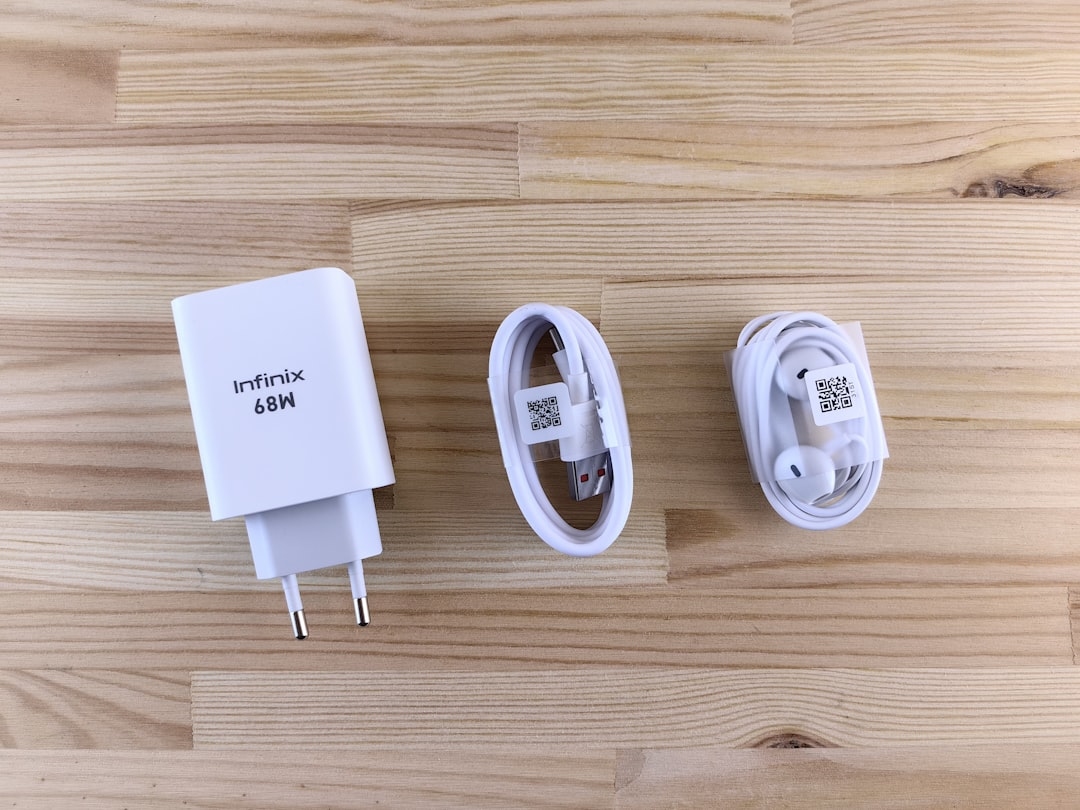
- Зовнішній акумулятор (Power Bank) для ноутбуків – ідеальний для тривалих поїздок або відключень світла.
- Ультратонкі зарядні пристрої – стають у пригоді, коли стандартна «цегла» займає багато місця.
- USB-хаби із власним живленням – дозволяють підключати периферію, не розряджаючи основний акумулятор.
Не всі аксесуари однаково корисні – краще уникати дешевих зарядних із сумнівних магазинів.
Відчуття, коли батарея тримає довше очікуваного, – майже як викреслити зайву задачу зі списку справ. Причин швидкого розряду ноутбука багато, але здебільшого їх можна як мінімум пом’якшити. Дбайте про акумулятор як про каву зранку: не лийте окропу й не залишайте надовго в холоді. І тоді улюблений лептоп ще не раз виручить у найвідповідальніший момент.